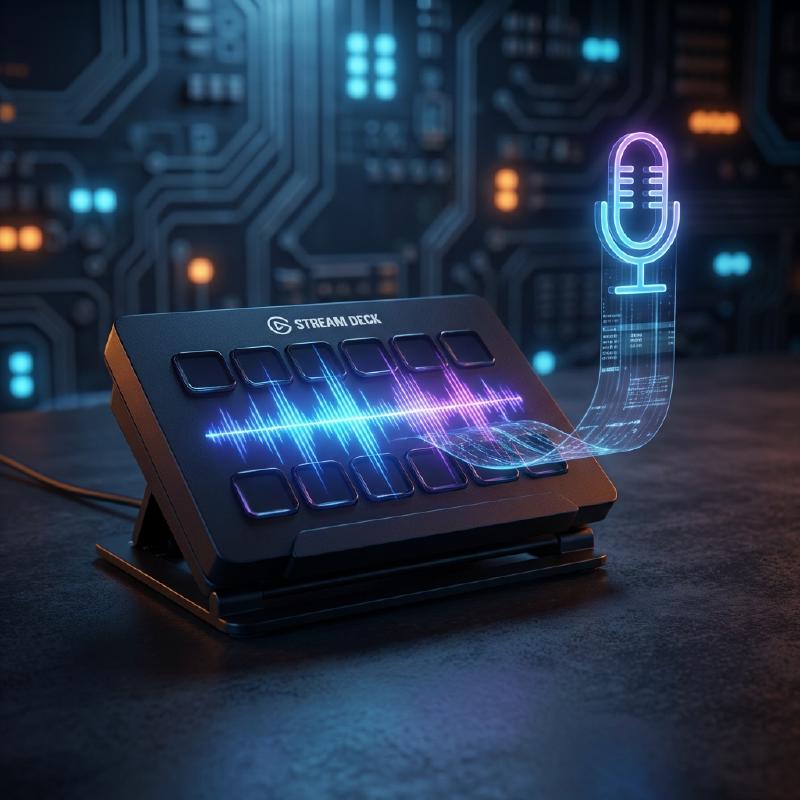
「Stream Deckのボタン、もうちょっと柔らかかったらいいのに」 「ゲーム中で両手が塞がっているときに、声でシーンチェンジできたら」
ElgatoのStream Deck(ストリームデック)はクリエイターにとって必須級のデバイスですが、物理ボタンを押す手間すら省きたい瞬間があります。
「Stream Deck自体にマイク機能はないのか?」「『Hey, Stream Deck』で動かないのか?」と疑問に思う方もいるでしょう。
結論から言うと、Stream Deck単体に音声操作機能はありません。
しかし、外部ツールを組み合わせることで、声でStream Deckのボタンを押すことは可能です。
今回は、その具体的な方法と、音声操作がもたらすメリットについて解説します。
Stream Deckに音声操作機能はない
まず基本情報として、現行のStream Deckシリーズ(MK.2、Mini、XL、+など)にはマイクが内蔵されていません。 したがって、Amazon Echoのように単体で音声を拾って動作することは構造的に不可能です。
しかし、Stream DeckはPC上のソフトウェアと密接に連携しています。 PCのマイクで音声を拾い、それをトリガーにしてStream Deckのソフトウェアを動かせば、擬似的に音声操作が実現できるのです。
声でStream Deckを操作する方法
最も確実でポピュラーな方法は、VoiceAttackなどの音声認識マクロソフトを使用することです。
1. VoiceAttackの活用(推奨)
VoiceAttackは、PCへの音声コマンドをキーボードやマウス操作に変換する有料ソフトウェア(Steamなどで購入可能)です。
ゲーマー、特にフライトシミュレーターやMMOプレイヤーの間では非常に有名なツールです。
このVoiceAttackとStream Deckを連携させるプラグイン(例:Elgato Marketplaceの「HCS Stream Deck Connector」など)を使用すると、以下のようなフローで操作が可能になります。
- PCのマイクに向かって「シーン切り替え」と喋る
- VoiceAttackが音声を認識する
- VoiceAttackがStream Deckソフトに信号を送る
- 指定されたStream Deckのボタンアクション(OBSのシーン変更など)が実行される
これにより、物理ボタンを押すことなく、声だけで複雑なマクロを実行できるようになります。
2. その他の方法(Voicemodなど)
ボイスチェンジャーソフトのVoicemodを使用している場合、Voicemod側で特定の効果音やボイスフィルターのON/OFFを行う際、Stream Deckと連携させることができます。
これは「声で操作」というよりは、「声を変えるための操作」をStream Deckで行う形ですが、音声関連のワークフローを統合する点では強力です。
音声操作のメリットとデメリット
メリット
- ハンズフリー: ゲームプレイ中やイラスト描画中など、手が離せない時に最強の武器になります。
- 物理ボタンの摩耗回避: 頻繁に使う操作を音声に逃がすことで、ボタンの寿命を延ばせます。
- 「魔法」感: 視聴者に対して、何も触らずに画面エフェクトを変えるなどの演出(魔法使いムーブ)が可能です。VTuberが表情差分を声で切り替えるのにも使えます。
デメリット
- 誤認識: 「あー」や「えー」といった雑音を拾って誤作動する可能性があります。
- ラグ: 音声認識→処理→実行となるため、物理ボタン瞬押しに比べると若干のタイムラグが発生します。
- 配信への影響: マイクを使って指示を出すため、配信に乗せたくない場合は工夫(ミュートマクロの併用など)が必要です。
物理操作にこだわるなら「Stream Deck +」
もし、「音声認識」ではなく「音声(オーディオ)の制御」を快適にしたいという意図であれば、物理ダイヤルがついたStream Deck + が最適解です。
音量は「ボタン」でポチポチ調整するよりも、「ダイヤル」でグイッと回す方が圧倒的に直感的です。
Wave Linkソフトと組み合わせることで、マイク音量、BGM、ゲーム音などを個別に、かつ直感的にミキシングできます。
まとめ
- Stream Deck単体に音声操作機能はない。
- VoiceAttackとPCマイクを使えば、音声操作環境は構築できる。
- 音声ミキシングを快適にしたいなら、ダイヤル付きのStream Deck + がおすすめ。
導入には少しテクニカルな設定が必要ですが、一度構築してしまえば「ジャービス(アイアンマンのAI)」ごっこも夢ではありません。
デスクワークや配信環境に少し未来を取り入れたい方は、ぜひ挑戦してみてください。